Showing posts with label Tutorial Fotosoft CS3. Show all posts

Saturday, October 21, 2017

Tutorial Perintah-perintah pada Photoshop Cs3 untuk pemula

Ruang Kerja Photoshop

Ruang Kerja Photoshop terdiri dari komponen utama sebagai berikut:
Tutorial Perintah-perintah pada Photoshop Cs3 untuk pemula

Friday, October 6, 2017

Cara mudah edit foto di photoshop

Cara mudah edit foto di photoshop
Suka berfoto atau senang mengabadikan foto dengan kamera, sebaiknya anda mengetahui cara edit foto di photoshop meskipun sedikit. Hal tersebut dapat bermanfaat apabila anda menemukan kekurangan dari foto yang anda ambil menggunakan kamera. Pada situasii tertentu, terkadang foto yang dihasilkan tidak sesuai dengan apa yang diharapkan. Terkadang foto nampak terlalu gelap, atau pada beberapa kasus malah terlalu terang. Oleh karenanya mulai sekarang cobalah untuk mempelajari cara edit foto dengan menggunakan photoshop seperti yang akan saya jelaskan di bawah ini.

Wednesday, October 4, 2017

Langah-langkah memakai Brush hasil download

Langah-langkah memakai Brush hasil download – Photoshop sudah menyediakan macam-macam brush di dalamnya, tapi tentu saja efek-efeknya terbatas. Untuk mendapatkan efek dan bentuk-bentuk Brush yang lebih menarik anda bisa mendowanloadnya di Google. Bagi anda yang belum tahu cara menggunakan Brush Photoshop hasil download silahkan anda baca tutorialnya dibawah ini.

1. Pada Aplikasi Photoshop, pilih Brush Tool.

Langah-langkah menggunakan Brush hasil download

Friday, September 15, 2017

Tutorial Mengganti wajah foto dengan Photoshop

Nah sekarang saya amemposting tentang cara menganti wajah menjadi keren dan ganteng yang selalu di senangi oleh kaum hawa/alias wanita he ..... langsung saja yah... 


Tutorial Mengganti wajah foto dengan Photoshop


Monday, September 4, 2017

Tips dan trik menjadi mengEdit Foto profesional menggunakan Photoshop

Edit foto dengan photoshop menjadi kebutuhan tersendiri di masa sekarang ini. kebutuhan akan pengetahuan mengenai cara melakukan editing dengan menggunakan photoshop pun semakin meningkat. Bila membahas mengenai cara menggunakan photoshop maka kita akan berbicara mengenai cara memanipulasi sebuah foto agar tampak lebih menarik dan sedap di pandang mata. Lalu, hal apa sajakah yang seharusnya kita perhatikan ketika pertama kali belajar untuk mengedit foto dengan photosop? Simak ulasannya berikut ini:

Tips dan trik  menjadi mengEdit Foto  profesional menggunakan Photoshop
Source: Google Images

Sunday, September 3, 2017

Langkah-langkah Membuat Karikatur Dengan Photoshop

tutorial photoshop yang akan saya berikan kali ini adalah tentang Cara membuat karikatur dengan photoshop yang sedang populer di kalangan remaja saat ini. Dalam membuat karikatur dengan mengunakan program photoshop, anda harus memiliki kemampuan yang sudah advance, artinya pengetahuan anda sudah mumpuni untuk menggunakan alat-alat yang dipergunakan dalam tutorial ini. Langsung saja simak tutorial pembuatan karikaturnya berikut ini:
Membuat Karikatur


Tuesday, August 29, 2017

Tutorial Menggabungkan 2 Objek Apel dengan Singa Memakai Photoshop

Dalam proses manipulasi photo, Menggabungkan 2 objek yang berbeda  merupakan pengetahuan mendasar yang sangat penting untuk dipelajari. Menggabungkan dua objek yang amat berbeda menjadi perosalan tersendiri karena membutuhkan kejelian dan kecermatan agar kedua objek tersebut menyatu dengan rapi. Teknik yang diperlukan untuk menggabungkan 2 objek berbeda adalah blur, masking, warping, serta burn. Lebih jelasnya simak contoh tutorial berikut:

Tutorial Menggabungkan 2 Objek Apel dengan Singa Memakai Photoshop
Source: Google Images


Tuesday, May 23, 2017

Tutorial Fungsi Layer Style Photoshop

Panduan Lengkap Memahami Layer Style Photoshop

Tutorial Fungsi Layer Style Photoshop

Friday, May 19, 2017

tutorial buat dan Menyimpan Dokumen Baru di Photoshop

http://dunia-komputer21.blogspot.co.id/

 Belajar Setting Dokumen atau File Photoshop

Thursday, May 4, 2017

Tips Mudah Membuat Tulisan Menarik dengan Photoshop Terlengkap

Tips dan Trik Membuat Tulisan Menarik dengan Photoshop Terlengkap

Tutorial Cara Membuat Garis di Photoshop Lengkap

Tutorial Cara Membuat Garis di Photoshop Lengkap

Tutorial Mengganti Bagraund Warna Biru Menjadi Warna merah di Fotoshop

Tutorial Mengganti Bagraund Warna Biru Menjadi Warna merah di Fotoshop

Wednesday, May 3, 2017

Tutorial Membuat Animasi GIF Bergerak dengan Photoshop

Tutorial Membuat Animasi GIF Bergerak dengan Photoshop

Friday, April 28, 2017

Tutorial Cara Mudah Membuat Efek Photo Tilt Shift dengan Photoshop


http://dunia-komputer21.blogspot.co.id/search/label/Tutorial%20Fotosoft%20CS3
Selamat Siang gimana kabarnya nih? Semoga dalam keadaan sehat dan semangat selalu ....

dalam kesempatan ini saya akan membagi cerita Pernahkah anda melihat sebuah foto yang nampak seperti mainan atau miniatur. Jenis foto tersebut disebut dengan tilt shift. Tilt shift merupakan sebuah teknik fotografi yang menjadikan sebuah gambar tampak seperti miniatur atau mainan plastik dengan bantuan lensa khusus. Lensa yang digunakan untuk membuat efek foto tersebut memiliki kemampuan dalam memfokuskan foto pada objek tertentu sementara objek lainnya nampak blur sehingga terciptalah sebuah efek optik yang menjadikan objek tersebut tampak mengecil.

Jika anda berminat untuk membuat foto tilt shift namnun tidak memiliki peralatan yang memadai, anda masih bisa melakukannya dengan memanfaatkan aplikasi edit foto photoshop. Dengan software ini anda bisa membuat efek tambahan pada foto anda agar foto tersebut tampak seperti miniatur. Nah, di bawah ini saya jelaskan bagaimana cara membuat efek foto tilt shift dengan menggunakan photoshop. Check Tutorial Photoshop berikut ini:

Tutorial Cara Mudah Membuat Efek Photo Tilt Shift dengan Photoshop

Langkah Pertama (persiapkan foto)

Untuk membuat sebuah foto terlihat seperti miniatur tentu anda harus mengambilnya dari jarak tertentu. Sebelum mengedit foto tersebut dengan efek tilt shift, maka anda harus membuat sebuah foto dengan jarak yang cukup jauh terlebih dahulu. Bila sudah memiliki fotonya, barulah masuk ke dalam tahap editing untuk semakin menonjolkan efek miniatur pada foto tersebut.
http://dunia-komputer21.blogspot.co.id/search/label/Tutorial%20Fotosoft%20CS3

Langkah Kedua

Buka foto tersebut dengan adobe photoshop, kemudian klik "Quick Mask Mode". Kemudian pilih Gradient Tool dan pilih Reflected Gradient.

http://dunia-komputer21.blogspot.co.id/search/label/Tutorial%20Fotosoft%20CS3


Langkah Ketiga

Gambar gradient dari bawah ke atas dengan point awal adalah objek utama yang ada pada foto tersebut. Sebuah warna merah trasnparan akan muncul pada sisi atas dan bawah dari foto anda.


http://dunia-komputer21.blogspot.co.id/search/label/Tutorial%20Fotosoft%20CS3

Langkah Keempat

Kembalikan masking pada mode standard. Setelah itu pilih menu Filter>Blur>Lens Blur atau anda juga bisa memilih opsi gaussian blur kemudian pilih pengaturan tingkat blur yang anda inginkan. Lakukan eksperiment terhadap radisu dari efek blur untuk membuat foto tampak seperti sebuah miniatur.

Langkah Kelima

Sebagai tambahan, untuk membuat foto tampak seperti mainan plastik mungkin adna bisa mencoba mengubah permainan warna yang ada di dalam foto tersebut dengan menggunakan hue and saturation.


http://dunia-komputer21.blogspot.co.id/search/label/Tutorial%20Fotosoft%20CS3


Lima langkah di atas adalah cara membuat efek foto tilt shift dengan photoshop yang bisa anda coba untuk menjadikan foto hasil karya anda terlihat seperi gambar miniatur atau mainan plastik.

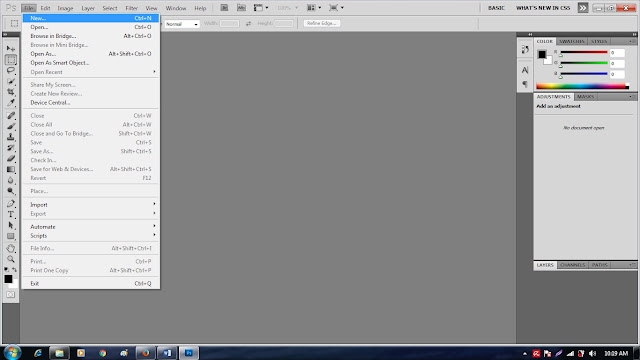
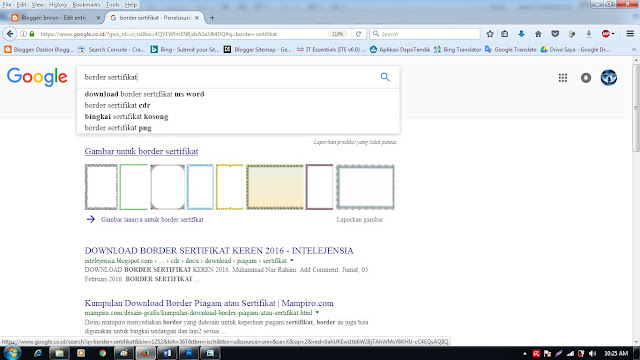
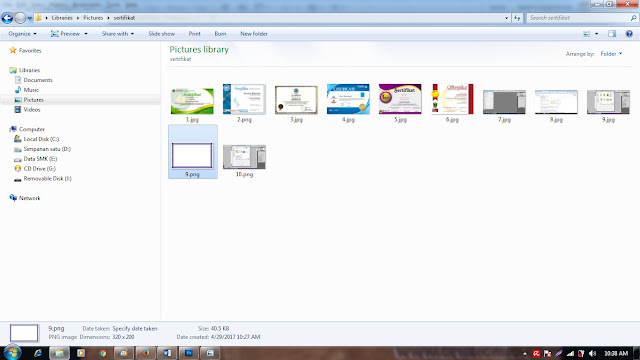
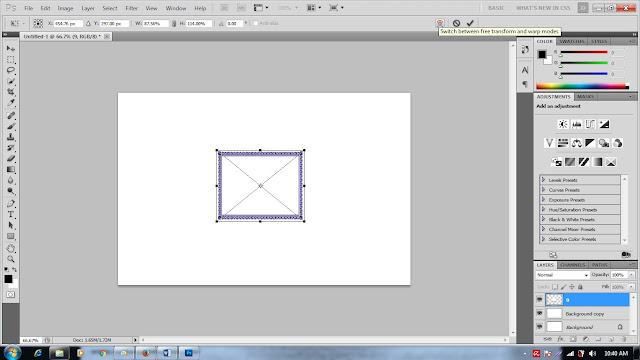
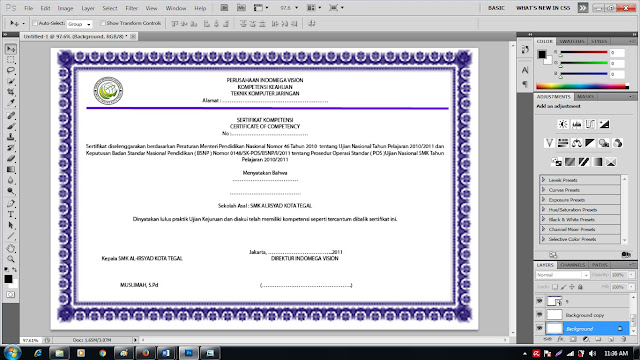
Tutorial membuat piagam sertifikat sederhana menggunakan fotoshop

 
Selamat Siang temen-temen hari ini saya akan membagikan cara membuat piagam atau sertifikat tampilan Sederhana  Ujian Praktek Kejuruan. sekarang saya akan mempraktekan Cara Membuat Piagam dengan photoshop secara sederhana . Untuk membuatnya kita memerlukan logo sebagai pemnis desainnya
 
Langkah-laangkahnya sebagai berikut :
1. Buka dahulu apliksi Photoshop 
2. Klik file New
 
3. Carilah border untuk sertifikat di google image udah banyak silakan Anda pilih sendiri sesuai selera 
    (Ketik Saja border sertifikat )

4. Simpanlah border sertifikat yang Anda pilih di google image
5. buka kembali Photoshopnya 
6.Buka Folder penepatan simpanan folder yang ada border yang kita simpan dari hasil google image
7. nah kita drag dan tarik ke aplikasi fotoshop 
8. sekarang kita setting sesuai dengan ukuran kertas yang kita buat dengan menarik titik hitamnya
9. Tinggal kita mebuat tulisan dan menempatkan gambar logo sekolah dan dudi yang kita ajak kerjasama
 
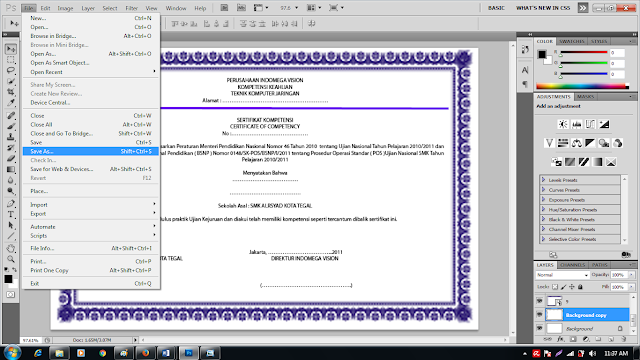
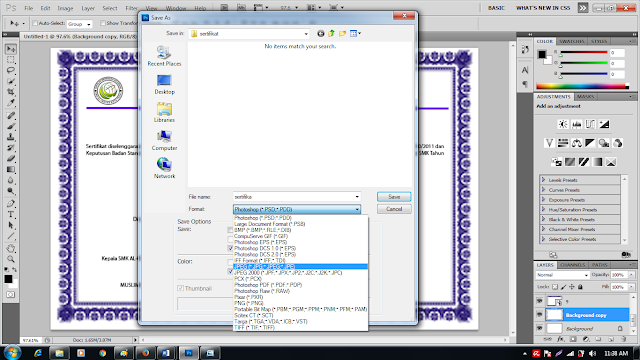
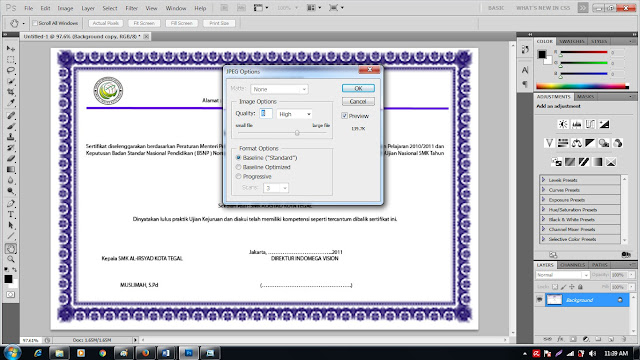
10. Langkah selanjutnya di simpan dengan format nama.jpg.


11. Terakir kita klik OK. sekian semoga bermanfaat


Thursday, April 27, 2017

Tutorial Cara Membuat Desain Baju dengan Photoshop Terbaru

http://dunia-komputer21.blogspot.co.id/2017/04/tutorial-cara-membuat-desain-baju.html
Membuat desain untuk baju anda sendiri tentu akan menjadi sebuah kegiatan yang amat menyenangkan. Akan tetapi, mempelajari teknik-teknik yang digunakan dalam membuat desain baju atau kaos dengan photoshop bukanlah perkara mudah. Anda harus mempelajari berbagai teknik mulai dari dasar agar bisa menghasilkan sebuah desain baju yang menarik dan sedap dipandang mata. Baju dengan desain yang bagus tentu akan menambah rasa percaya diri anda bila mengenakkanya. Oleh sebab itu, apabila anda ingin bisa memakai baju hasil desain anda sendiri, sebaiknya anda menyimak dengan baik tutorial mengenai Tutorial cara membuat desain baju dengan photoshop berikut ini:


Tutorial Cara Membuat Desain Baju dengan Photoshop Terbaru

Langkah pertama (mempersiapkan desain)

Rencanakan desain seperti apa yang anda inginkan untuk baju anda. Anda bisa memulainya dengan membuat sketsa terlebih dahulu menggunakan pensil dan kertas. Pikirkan tentang hasil akhir dari desain tersebut bila diaplikasikan pada media pakaian, apakah cocok atau tidak. Selain itu, anda juga harus menentukan tulisan atau gambar apa yang akan anda gunakan di dalam desain tersebut. Untuk mencari inspirasi, mungkin anda bisa mencoba melihat-lihat beragam bentuk desian pakaian di internet. Ada banyak sekali situs yang menyediakan beragam gambar menarik dengan kombinasi warna dan tulisan yang keren. Itu bisa menjadi sumber inspirasi yang baik bagi anda.

Langkah kedua (bahan dan media cetak)

Hal selanjutnya yang harus anda perhatikan adalah pemilihan bahan. Artinya bahan apa yang nantinya anda gunakan untuk mencetak desain anda. Apakah menggunakan teknik sablon atau dengan metode printing. Untuk media cetak, anda juga harus menentukan bentuk pakaian yang akan menjadi media cetak dari desain yag andabuat, apakah itu kaos, kemeja apakah itu pakaian pria atau wanita. Perhatikan dengan baik setiap detail tersebut.

Langkah ketiga (memilih foto atau desain)

Apabila anda tidak memiliki kemampuan untuk menggambar atau membuat sebuah desain sendiri, mungkin anda bisa menggunakan foto atau desain yang bisa anda temukan di internet. Apabila anda menggunakan sebuah gambar ata foto, pastikan resolusinya memenuhi standard printing yaitu sekitar 300 dpi.

Langkah keempat

Buka dan jalankan aplikasi photoshop, bergantung kepada seberapa besar ukuran desain yang ingin anda buat, buatlah pengaturan yang sesuai. Buka file gambar desain baju atau kaos yang akan menjadi media cetak dari desain anda. Pada tutorial ini saya menggunakan desain kaos polos.


http://dunia-komputer21.blogspot.co.id/2017/04/tutorial-cara-membuat-desain-baju.html

Langkah kelima

Pilih menu File>Place. maka sebuah jendela baru akan muncul, temukan file gambar atau foto yang ingin anda jadikan sebagai desain untuk baju anda. pilih file gambar tersebut kemudian klik tombol Place. maka gambar tersebut akan muncul. gunakan Move tool untuk memindahkan gambar tersebut pada layer kaos polos yang telah disediakan sebelumnya. Atur ukurannya dengan menggunakan Free Transform (CTRL + T) sampai dirasa sesuai dengan kaos tersebut.

http://dunia-komputer21.blogspot.co.id/2017/04/tutorial-cara-membuat-desain-baju.html

http://dunia-komputer21.blogspot.co.id/2017/04/tutorial-cara-membuat-desain-baju.html

http://dunia-komputer21.blogspot.co.id/2017/04/tutorial-cara-membuat-desain-baju.html


http://dunia-komputer21.blogspot.co.id/2017/04/tutorial-cara-membuat-desain-baju.html

Langkah keenam

Bila ingin menambahkan variasi lainnya, mungkin anda bisa menambahkan gambar atau tulisan-tulisan yang sesuai dengan konsep desain yang anda buat.

Sekian penjelasan sederhana tentang Tutorial Cara Membuat Desain Baju dengan Photoshop Terbaru. Semoga anda tergerak dan terinspirasi untuk mulai membuat desain baju ada sendiri. Buatlah diri adna bangga dengan mengenakan sebuah baju hasil dari kreatifitas anda dalam membuat desain dengan menggunakan photoshop.

Tuesday, April 25, 2017

Tutorial dan Cara Mudah Membuat Logo dengan Photoshop

http://dunia-komputer21.blogspot.com/2017/04/tutorial-dan-cara-mudah-membuat-logo.html

Tutorial Membuat Ukuran Pas Photo dengan Photoshop

http://dunia-komputer21.blogspot.co.id/

Monday, April 24, 2017

Tutorial Membuat Banner Blog Menggunakan Photoshop

Pada tampilan sebuah blog, banner adalah bagian yang cukup vital dimana biasanya banner tersebut memnjadi identitas dari blog tersebut. banner biasanya diisi dengan tulisan atau nama. peletakkan banner pada blog biasanya ada pada bagian header agar mudah terlihat oleh pengunjung. apakah anda sedang ingin memodifikasi template blog anda agar tampilannya menjadi lebih baik dan menarik? berikut tutorial photoshop untuk membuat banner.

http://dunia-komputer21.blogspot.co.id/

Thursday, April 20, 2017

Tutorial Cara Membuat Katalog dengan Photoshop Mudah dan Cepat


Tutorial membuat katalog dengan photoshop mudah dan cepat - katalog biasanya digunakan untuk memperkenalkan beragam jenis produk di dalam sebuah kertas atau selebaran. Katalog bisa menjadi alat bantu bagi anda yang memiliki profesi sebagai sales yang menjual produk-produk tertentu. Sebuah katalog biasanya berisi kumpulan gambar-gambar produk beserta deskripsi singkat dari produk tersebut. Oleh sebab itu, kali ini saya akan memberikan informasi mengenai bagaimana cara membuat katalog gambar produk secara otomatis melalui fitur yang ada di dalam software adobe photoshop.

http://dunia-komputer21.blogspot.co.id/
Katalog Kartun
Ada beragam cara yang bisa anda lakukan untuk membuat catalog dengan photoshop. Tutorial photoshop yang akan saya berikan disini adalah cara cepat dan mudah yang bisa anda ikuti untuk membuat catalog berisi kumpulan gambar karena hanya memanfaatkan fitur otomatis yang disediakan oleh software photoshop. Mungkin lain kali saya akan memberikan artikel yang membahas tentang langkah-langkah membuat catalog secara manual menggunakan adobe photoshop dengan teknik-teknik tertentu. Tapi untuk saat ini mari kita ikuti dulu cara yang paling sederhana berikut ini:

Cara membuat catalog gambar produk dengan photoshop

Langkah Pertama

Siapkan foto yang akan anda buat katalog, kemudian satukan di dalam sebuah folder. Disarankan untuk memberikan nama dan deskripsi pada setiap foto agar tiap-tiap gambar pada hasil akhir akan memiliki deskripsi yang baik.

Langkah Kedua

Untuk membuat katalog secara otomatis, kita bisa memanfaatkan menu Contact Sheet II pada photoshop. Untuk mengaksesnya silahkan anda menuju opsi File>automate>Contact Sheet II.

Langkah Ketiga

Ketika jendela contact sheet II muncul, maka isilah tiap-tiap menu dengan mengikuti aturan di bawah ini:

Pertama, untuk menu source image, klik tombol browse kemudian pilih folder gambar yang telah anda sediakan sebelumnya. Itulah yang nantinya akan disusun secara otomatis menjadi katalog oleh photoshop.

Kedua, pada menu document, aturlah angka-angkanya sesuai dengan kebutuhan anda. Untuk kolom units anda bisa memilih Cm (centimeter). Kolom Width bisa anda isi untuk ukuran lebar document sedangkan Height untuk ukuran tinggi document. Pada kolom resolusi sebaiknya anda atur pada angka 300px/inchagar gambar tidak pecah saat dicetak dalam ukuran besar. Bila anda ingin menggabungkan seluruh layer, centang saja kolom flatten all layers.

Ketiga, pada Menu Thumbnails, atur setiap kolom sesuai dengan aturan berikut:

Palce: Across first

Use Auto spacing: centang kolom ini apabila anda ingin membuat spasi secara otomatis, namun bila anda ingin mengatur jarak antar foto secara manual hilangkan tanda centang.

Columns: 3 (ini untuk mengatur jumlah kolom gambar)

Rows: 5 (ini untuk mengatur jumlah baris gambar)

Jangan lupa untuk menentang Rotate For Best Fitdan Use Filename As Caption

Font: Arial (anda bisa memilih jenis font sesuai selera)

Font-size:12pt (anda bisa mengatur ukuran huruf sesuai dengan kebutuhan desain anda)

Setelah mengatur setiap opsi seperti yang telah dijelaskan di atas, maka kurang lebih hasilnya adalah seperti ini:

http://dunia-komputer21.blogspot.co.id/
Source: Google Images

Langkah Keempat

Setelah semua pengaturan dirasa cukup dan sesuai, maka tinggal klik tombol OK dan photoshop akan memproses gambar-gambar tersebut menjadi katalog secara otomatis.

Itulah langkah-langkah sederhana yang bisa anda ikuti sebagai  Cara  membuat katalog dengan photoshop mudah dan cepat. Perlu diingat bahwa proses ini dilakukan secara otomatis sehingga hasilnya pun akan tampak biasa saja dan sederhana. Namun anda tetap bisa melakukan modifikasi pada hasil katalog tersebut sesuai kreatifitas anda, misalnya anda bisa menambahkan gambar-gambar lainnya atau mengeditnya kembali lalu menambahkan ornamen pemanis atau mengubah warna latar dari katalog tersebut. semua bergantung pada kreatifitas dari diri anda masing-masing.