Showing posts with label Seputar printer. Show all posts

Tuesday, September 17, 2019

Cara cleaning printer epson l360


Apa kabar sob, moga dalam keadaan sehat dan selalu sukses yah, berikut ini saya tulis diblog ini tentang cara cleaning printer epson l360 semoga bisa bermanfaat dan bisa menambah pnetahuan ilmu teknik teknisinya. Langsung saja yah ...!

Berikut cara cleaning printer epson l360

1. Pertama – tama nyalakan komputer pc atau laptop yang sudah terinstall printer 
    epson versi l360 tersebut
2. Setelah menyala klik start pilih devices and printers seperti gambar dibawah 


www.dunia-komputer21.blogspot.com

3. Setelah pilih devices and printers selanjutnya klik kanan pada printer epson l360


www.dunia-komputer21.blogspot.com

Cara cleaning printer epson

Cara cleaning printer epson
Berikut saya hadirkan tentang printer epson, banyak sekali orang yang menggunakan printer ini termasuk para pendesain undangan dan pencetak foto - foto album karena tipe printer ini sangat handal jika dipakai. Di samping banyak dipakai pasti ada hal yang harus dilakukan yakni cleaning printer epson tersebut agar menghasilkan cetakan yang maksimal dan bagus. Berikut ini saya membuat postingan cara cleaning printer epson.

Cara cleaning printer epson
1. Klik start pilih Devices and Printers

www,dunia-komputer21.blogspot.com
             

Sunday, September 8, 2019

Cara instal printer canon pixma e410

Dalam IT sudah banyak sekali jenis dan merek printer baik canon,  HP, Epson dan sebagainya, berikut ini saya posting tentang cara instal printer canon pixma e410. Semoga postingan ini bermanfaat bagi semua.

www.dunia-komputer21.blogspot.com
Berikut cara instal printer canon pixma e410

Friday, September 6, 2019

cara install printer canon pixma mp287 tanpa cd

Langkah - langkah  instal printer canon pixma mp 287

Dalam dunia IT sudah banyak sekali jenis dan merek komputer dan printer, berikut saya upload tentang cara instal printer canon pixma mp 287. Semoga postingan ini bermanfaat bagi semua.


https://dunia-komputer21.blogspot.com/2019/09/cara-instal-printer-canon-pixma-mp-287.html

Berikut cara instal printer canon pixma mp 287 

1.Buka terlebih dahulu briver canon pixma mp 287 di Windows Explorer yang telah diDownload 
   atau CD Driver canon tersebut


https://dunia-komputer21.blogspot.com/2019/09/cara-instal-printer-canon-pixma-mp-287.html


 2.Setelah Ketemu aktifkan dengan klik kanan atau double klik  pada driver nanon pixma mp 287


https://dunia-komputer21.blogspot.com/2019/09/cara-instal-printer-canon-pixma-mp-287.html

3.Akan muncul proses install seperti dibawah 

https://dunia-komputer21.blogspot.com/2019/09/cara-instal-printer-canon-pixma-mp-287.html

4.Selanjutnya klik Next ( Welcome to the MP Drivers setup Program. This program will Install 

   MP Drivers on  your computer

https://dunia-komputer21.blogspot.com/2019/09/cara-instal-printer-canon-pixma-mp-287.html

 5.Selanjutnya pilih wilayah, karena kita di negara indonesia kita pilih ASIA

https://dunia-komputer21.blogspot.com/2019/09/cara-instal-printer-canon-pixma-mp-287.html

6.Terus klik Next
https://dunia-komputer21.blogspot.com/2019/09/cara-instal-printer-canon-pixma-mp-287.html
 
7.Terus Yes pada pada tool seperti pada gambar dibawah 

https://dunia-komputer21.blogspot.com/2019/09/cara-instal-printer-canon-pixma-mp-287.html
 https://dunia-komputer21.blogspot.com/2019/09/cara-instal-printer-canon-pixma-mp-287.html

8.Setelah proses proses maka akan ada perintah untuk memasang kabel USB Printer canon ke

   komputer atau laptop yang sedang di install. Proses ini akan langsung kedetek oleh 
   komputer tersebut
 
https://dunia-komputer21.blogspot.com/2019/09/cara-instal-printer-canon-pixma-mp-287.html

9.Setelah selesai installasi maka akan muncul tulisan Complete.

10.Untuk mengetahui proses installasi benar – benar selesai kita cek dengan cara seperti 
     berikut dibawah ini 

11.Klik start dan arahkan kursor mos ke Devices and Printers

https://dunia-komputer21.blogspot.com/2019/09/cara-instal-printer-canon-pixma-mp-287.html
12.Maka akan muncul Menu seperti gambar dibawah 

https://dunia-komputer21.blogspot.com/2019/09/cara-instal-printer-canon-pixma-mp-287.html

13.Cara mengetes printer yang telah diinstall, klik kanan pada canon yang telah selesai di print 

https://dunia-komputer21.blogspot.com/2019/09/cara-instal-printer-canon-pixma-mp-287.html

14.Klik print test page

https://dunia-komputer21.blogspot.com/2019/09/cara-instal-printer-canon-pixma-mp-287.html

15.Maka berhasil proses installasi driver printer tersebut seperti gambar dibawah ini 

https://dunia-komputer21.blogspot.com/2019/09/cara-instal-printer-canon-pixma-mp-287.html


Friday, December 15, 2017

Cara instal printer canon pixma

Cara instal printer canon pixma ip2770


Cara instal printer canon pixma


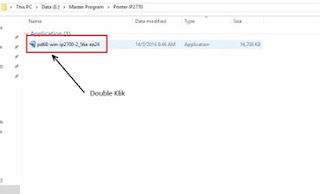
Pertama kita akan mulai dari menyiapkan apa saja yang diperlukan dalam istalasi printer ke komputer atau laptop. Jelas yang harus ada adalah laptop atau komputer, printer lengkap dengan kabel power dan kabel USB dan Driver canon ip2770.


Bagi anda yang masih memiliki CD driver saat membeli tentu tidak akan sulit mendapatkan drivernya, untuk anda yang tidak memiliki driver anda bisa dowbload


Berikut langkah – langkah istalasi printer canon ip2770.


Buka lokasi di windows explorer dimana anda menyimpan driver canon, bagi anda yang memiliki CD driver maka tinggal masukkan saja ke komputer. Kebetulan saya tidak memiliki CD driver sehingga file yang saya gunakan adalah hasil download.
 
Cara instal printer canon pixma ip2770

Sunday, May 28, 2017

Tutorial Cara Mudah Memperbaiki Printer Canon MP237 Error 5B00 dan 1700 Muncul gambar Cat Tumpah

 Cara Mudah Memperbaiki Printer Canon MP237 Error 5B00 dan 1700 Muncul gambar Cat Tumpah
Tutorial Cara Mudah Memperbaiki Printer Canon MP237 Error 5B00 dan 1700 Muncul gambar Cat Tumpah

Thursday, February 2, 2017

Cara Mengatasi Tinta Yang Tidak Keluar Pada Printer Epson

Cara saya ini adalah salah satu alternative dari banyak cara dari rekan rekan yang punya solusi dalam mengatasi tinta yang tidak keluar pada printer Epson. Penyebab yang mengakibatkan tinta tidak bisa keluar ini juga bermacam macam,  yang saya ketahui adalah disebabkan adanya masalah pada :
1. Head
2. Tinta yang menggumpal pada Head
3. Kebocoran selang Infus
4. Tabung Infus yang tertutup
5. Tinta Habis


Tuesday, January 17, 2017

Solusi Printer HP Diskjet 1010 Cuma Ngeprint Setengah

Beberapa bulan yang lalu saya beli printer  HP Diskjet 1010, meskipun saya tahu printer tersebut boros tinta, tidak apalah toh hanya buat print teks. Setelah tinta ori habis lalu saya reffil. Masalah yang ada beberapa kali saya harus copot pasang catridge karena catridge tidak terdeteksi. Reffil yang pertama no problem Catridge tidak terdeteksi bisa diatasi. Setelah saya reffil yang kedua kalinya printer itu bermasalah, Bisa Print tapi cuma sebagian halaman  bahkan cuma seperempat dari kertas A4/F4. 

Pusing dikepala pun singgah... Hahahaha. Hampir setengah hari saya oprek oprek printer tersebut Googling kesana kemari tak ada solusi yang pasti. bahkan kata kunci yang saya masukan ke Google belum ada yang membahas problem yang saya hadapi. 

Akhirnya 3 bulan HP Diskjet 1010 diam membisu di kolong meja dengan ditemani nyamuk dan sarang laba-laba. Baru hari ini saya ada kesempatan untuk ngoprek-ngoprek kembali printer tersebut karena saya lagi butuh Printer yang asal bisa print warna hitam.

     Pertama yang saya lakukan Reset Manual, dengan menekan dan tahan tombol power kemudian cabut kabel power dari adaptor di belakang printer lalu cabut juga kabel adaptor dari stop kontak listrik dengan tangan satunya tetap menahan tombol power. 

Friday, October 28, 2016

Cara Merawat Printer yang Jarang di Pakai

Printer merupakan salah satu jenis hardware yang dewasa ini sangat dibutuhkan oleh berbagai kalangan. Mulai dari siswa untuk membuat tugas sekolah, mahasiswa untuk mengerjakan skripsi, maupun pekerja kantoran untuk membuat proposal maupun laporan yang diperlukan. Tetapi, ada baiknya kita tahu cara merawat printer yang jarang di pakai, karena tidak setiap harinya kita menggunakan printer tersebut.


Penyebab Tinta Brother Tidak Terdeteksi

penyebab Tinta Brother Tidak Terdeteksi, Beberapa printer yang beredar sekarang ini masih menggunakan tinta seperti pada cartridge printer brother. Memang penggunaan tinta dalam mencetak lebih banyak dan hasilnya pun juga bagus. Kelebihan tersebut mengacu pada pembuatan printer tinta yang semakin banyak walau sekarang sudah dikembangkan teknologi printer laser. Tinta printer juga tidak lepas dari permasalahan yang sering terjadi seperti tinta brother tidak terdeteksi atau yang lainnya.


cara membersihkan cartridge printer canon ip2770

Berikut Cara Membersihkan cartridge printer canon
 
Cara membersihkan cartridge printer canon yang menyebabkan tinta tidak mau keluar atau hasil cetakan menjadi buram dapat anda lakukan sendiri. Bagian penting pada printer yang seringkali menjadi sumber masalah adalah pada Cartridge yang merupakan tempat penyimpanan tinta, jika bagian ini yang bermasalah maka secara otomatis akan mempengaruhi hasil cetakan.

Printer yang dalam keadaan baru, mungkin saat proses mencetak masih berjalan lancar, namun seiring waktu mesin printer pasti akan mengalami suatu masalah. Jika yang anda alami adalah hasil cetakan yang sudah tidak normal atau bagus seperti biasa, maka anda bisa melakukan cara berikut ini untuk menanganinya.

Cara Membersihkan Cartridge Printer Canon
Penyebab Masalah

Wednesday, October 26, 2016

Cara Mengatasi Tinta Catridge Keluar Terus Menerus

Printer adalah salah satu keutuhan masyarakat. Siapa yang tidak butuh printer? Dari pegawai kantoran, mahasiswa hingga penjual makanan membutuhkan printer untuk mencetak berkas atau dokumen. Salah satu hal menyebalkan yang sering dialami oleh para pengguna printer adalah keluarnya tinta terus menerus. 
Permasalahan ini sering muncul pada waktu pengisisian tinta. Ketika tinta yang terisi pada cartridge habis maka biasanya kita isi kembali catrige tersebut dengan tinta. Namun mengisi tinta pada cannon tidak bisa hanya dengan mengisi tinta saja karena ada langkah-langkah yang harus di ikuti.
Setelah diisi tinta maka cartridge akan dimasukkan kembali kedalam printer. Biasanya secara normal printer akan kembali bisa mencetak kembali.  Jika bisa mencetak, ini tidak perlu ada perlakuan khusus karena sudah bisa bekerja kembali.

Monday, October 12, 2015

Langkah Memasang Infus Pada Printer Canon Ip 2770

Assalam mualaikum wr.wbr

Hai apa kabar temen-temen, bagaimana kabarnya nih, semoga sehat dan selalu semangat yah ....

Dalam kesempatan ini saya memposting cara memasang Infus pada printer Canon

Ip 2770. pada dasarnya memasang infus pada printer itu mudah-mudah gampang susah.


 Mari praktek langkah-langkah menginfus printer 2770
1. Pertama siapkan infus kit yang akan kita pasang
2. Beri lubang pada cartridge dengan ukuran sekitar 3-4 mm, dalam membuat lubang pada

    cartridge   bisa menggunakan solder atau menggunakan bor listrik. dalam memberikan

    lubaang cartridge jangan terlalu besar sebab akan cartridge tidak dapat menghisap tinta

    dari tabung dan jika terlalu kecil bisa menghambat pemasangan karet pada cartridge.
3. Untuk cartridge warna merah kita buat lubang baru pada bagian bawah lubang warna

    merah yang    ada, maksudnya agar setelah memasang selang waktu dipasang pada printer

    tidak  mengganjal penutup cartridge, dan lubang asli pada warna merah kita tutup dengan lem

    agar tidak terjadi kebocoran tinta.
4. ukurlah  selang sesuai  warna  cartridge dan tabung tinta. sebab jika tidak mengukur selang

    sesuai dengan warna tintanya tidak akan mengalirv dengan dengan baik.
    pasang konektor L pada masing-masing selang pada cartridge sesuai warna-warna cartridge 

    pada printer.

Tuesday, December 9, 2014

Printer Tidak Ada Cetakan di Kertas

Printer Tidak Ada Cetakan di Kertas Kasus ini umumnya disebabkan oleh kosongnya tinta atau toner printer atau habisnya karbon yg ada di pita printer.

-    Cobalah untuk mengganti tinta, toner atau pita printer dengan yg bar
-    Jangan lupa untuk memeriksa apakah ada sesuatu yg menghalangi head dengan kertas (misalnya  plastik SEGEL pada printer baru)
-    Ada kasus pada printer yg menggunakan tinta, dimana tinta yg masih berada di head printer telah kering karena printer lama gak digunakan terjadi penyumbatan

Khusus untuk printer yang headnya bisa dilepas dengan mudah, masalah ini kadang
bisa diselesaikan dengan cara yg sederhana berikut:
-    Lepaskan head dan catridge dari printer.
-    Pisahkan catridge tinta dari head.
-    Pastikan jangan memegang rangkaian elektronik yg ada disekitar head printer yg telah dilepas karena bisa merusaknya.
-    Ambil air panas, tuangkan dalam mangkok.
-    Celupkan ujung head ke dalam air panas yg ada dalam mangkok
-    Goyang-goyangkan head tersebut hingga tinta yg ada di dalam head mencair.
-    Ulangi langkah pencelupan 3 kali atau lebih diatas air panas yang baru hingga air panas yg baru tetap bening
-    Keringkan head dengan kain yg halus hingga benar-benar kering.
-    Satukan kembali catridge tinta dengan head. Disarankan menggunakan catridge yg masih baru.
-    Pasang kembali head dan catridge printer dan cobalah untuk mencetak.

Trik Mengatasi Kerusakan dan Memperbaiki Printer Sendiri?

Dalam kehidupan kerja pasti ada suatu barang elektronika khususnya Printer yang sering diguna-
kan setiap harinya untuk keperluan pribadi, usaha, kantor atau lainnya, pasti bermacam-macam berbagai masalah pada Printer. Printer yang mengalami masalah dari yang biasa sampai yang luar biasa.  Berbagai Masalah dan trouble sering atau pernah terjadi pada printer anda/sobat. Kalo masih awam pastinya bingung kan. Mungkin beberapa masalah atau kerusakan Printer berikut yang sering terjadi:

1. Trouble atau masalah tulisan putus-putus pada cetakan bisanya diakibatkan dua macam, yaitu:
     a.Disebabkan tinta printer udah mulai habis
     b.Karena tinta pada permukaan lubang catridge membeku/printer gak bisa mengeluarkanTinta)

   Nah, berikut langkah-langkah cara mengatasi catridge membeku yang bisa sobat lakukan:
    - Klik File –> Print –> Properties –> Maintenance –> Cleaning Lakukanlah hal ini beberapa kali
    - Setelah itu cek hasil cleaning tadi dengan cara klik "Nozzle check"
    - Kalo hasil garisnya gak terputus-putus (seperti contoh cetakan dari software) berarti telah
      berhasil  memperbaiki masalah printer.

2. Tapi kalo cara diatas gak berhasil, bisa lakukan deep cleaning caranya mengklik
    "Deep Cleaning".
     - Deep cleaning dan cleaning berfungsi untuk memompa keluar tinta pada permukaan
       lubang  catridge. Tapi jangan melakukan hal ini terlalu sering, lakukan seperlunya aja.
       Karena bisa  membuat atau otomatis tinta akan cepat habis.

3.  Kalo dua cara diatas masih belum berhasil juga, berikut cara lain yg bisa sobat lakukan:
     - Buka penutup printer dan ambil catridgenya
     - Rendam bagian bawah catridge ke air panas beberapa menit Biarkan tinta yg keluar dari
       lobang catridge(tinta printer yg membeku tadi)
     - Setelah beberapa saat, keringkan catridge dengan menggunakan tisu
     - Kalo perlu kuras dulu tinta dalam catridge dengan menggunakan jarum suntik (Hal ini
       bisa dilakukan karena biasanya tinta dalam catridge itu telah kemasukan air sehingga warna
       yang dikeluarkan kurang maksimal)
     - Silakan lakukan pengisian ulang tinta karena telah banyak keluar dan larut bersama air
     - Setelah itu pasang kembali catrige ke dalam printer
     - Selesai